
 [Quelle Headerbild: Lasvu – stock.adobe.com]
Philips Hue Bridge einrichten – Schritt für Schritt
Du möchtest deine Philips Hue Bridge einrichten, damit du alle Funktionen deiner Hue-Leuchten und -Lampen nutzen kannst? Mit unserer Schritt-für-Schritt-Anleitung gelingt die Einrichtung ganz schnell!
1. Philips Hue Bridge – Vorteile
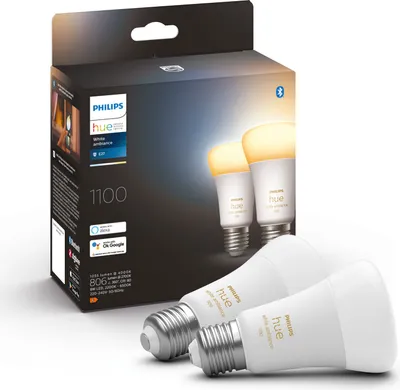
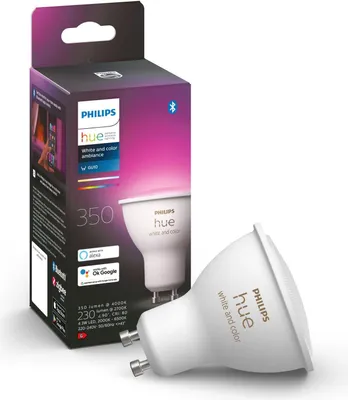
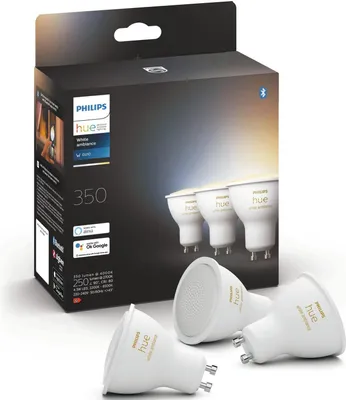
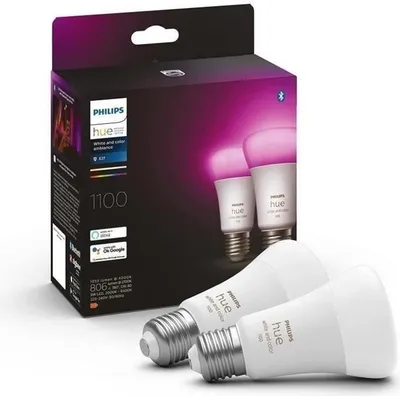
Mithilfe des Philips-Hue-Lichtsystems hast du in jeder Lebenslage die passende Beleuchtung. Philips-Hue-Leuchtenund -Lampen sind zwar auch einfach über Bluetooth steuerbar – mit der Hue Bridge kannst du aber den vollen Funktionsumfang für dein Smart Home nutzen, wie
- Lichtszenen kreieren,
- Lampen und Leuchten in Räumen gruppieren,
- Wecken mit Philips Hue Ambiance,
- Anwesenheits-Simulation, z. B. für die Urlaubszeit,
- stufenlose Dimmung,
- Lichtsteuerung per App von unterwegs,
- Sprachsteuerung über Siri, Amazon Alexa und Co.,
- u. v. m.
 Mit der Hue Bridge hast du Zugriff auf den vollen Funktionsumfang des Philips-Hue-Lichtsystems. [Quelle: sarinya – stock.adobe.com]
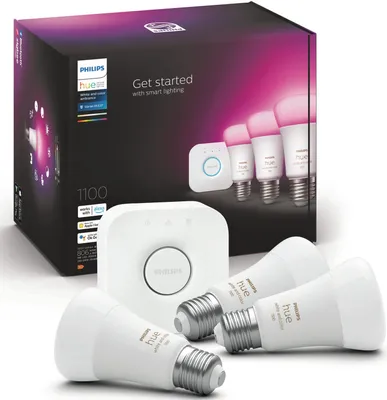
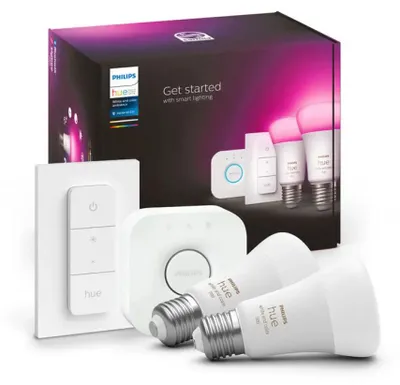
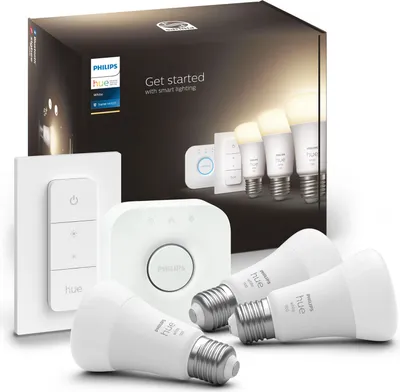
Die Bridge fungiert als Basisstation, die deine Leuchten mit der Hue-App – und so mit deinem Handy oder Tablet – verbindet. Die App dient als Schaltstelle deines Lichtsystems.
Du kannst mit der Philips Hue Bridge bis zu 50 Lampen, Leuchten oder Schalter und weiteres Zubehör aus der Philips-Hue-Familie miteinander verbinden und steuern.



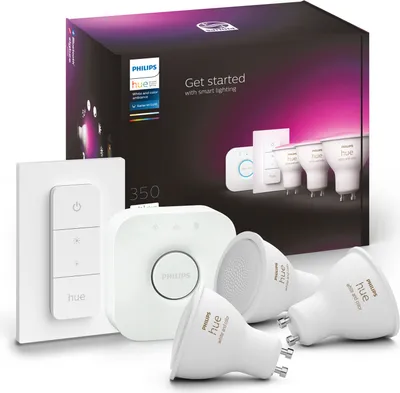
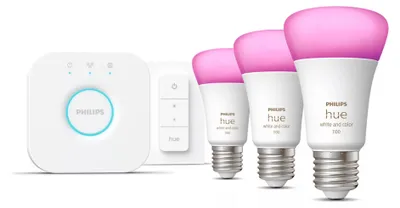
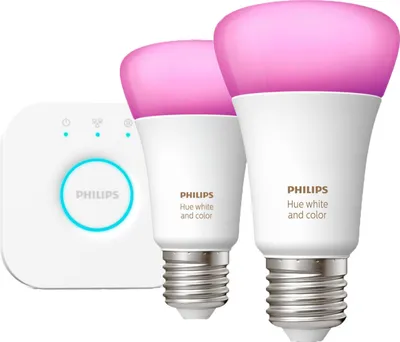
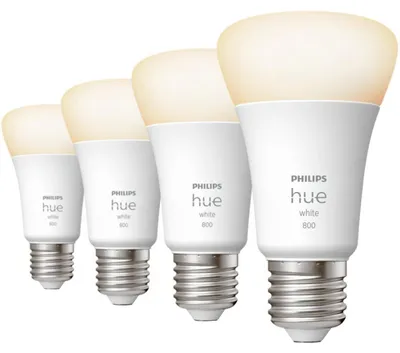
2. Hue Bridge einrichten – Schritt für Schritt
Die Philips Hue Bridge verbindet deine Hue-Leuchten mit deinem Smartphone oder Tablet, sodass du sie über die entsprechende App steuern kannst.
Gehe bei der Einrichtung der Philips Hue Bridge wie folgt vor:
- Schalte den Strom aus.
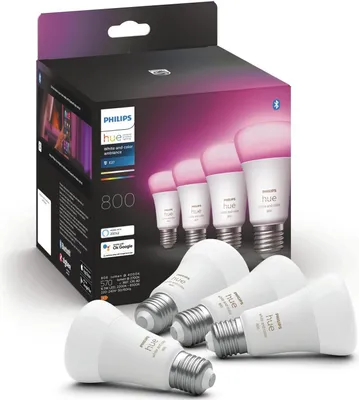
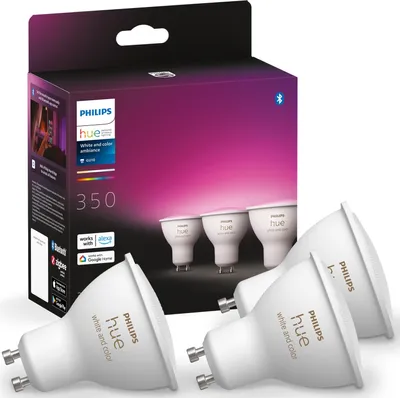
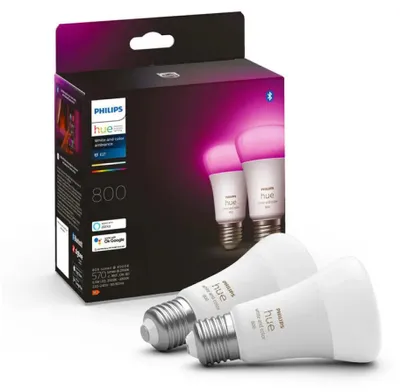
- Drehe dein Philips-Hue-Leuchtmittel in die Lampenfassung ein.
- Schalte den Strom und das Licht wieder an.
- Stecke nun die Hue Bridge in die Steckdose, um sie mit dem Stromnetz zu verbinden.
- Verbinde nun die Bridge über das mitgelieferte Ethernet-Kabel mit deinem Router. Stecke das Kabel dazu in einen freien Steckplatz am Router.
- Warte, bis die drei Kontrolllämpchen an der Oberseite der Bridge aufleuchten.
- Lade nun die Philips-Hue-App auf dein Smartphone oder Tablet und befolge die Anweisungen aus der App.
- Ist die App als Steuerzentrale eingerichtet, kannst du die Leuchtelemente auswählen, zur App hinzufügen und den vollen Funktionsumfang des Philips-Hue-Lichtsystems nutzen.
Alle Geräte, also Leuchtmittel und Bridge, müssen sich im gleichen WLAN befinden, um miteinander verbunden zu werden. Du kannst jedes neue Gerät aus der Philips-Hue-Familie über die App hinzufügen, sobald es mit Strom versorgt wird.
3. FAQ
Wie richte ich die Hue Bridge ein?
Setze zuerst das Leuchtmittel ein, schließe die Bridge an den Strom und deinen Router an und lade anschließend die Philips-Hue-App auf dein Smartphone oder Tablet herunter. Nun können alle Leuchten und Lampen in der App miteinander verbunden und verwaltet werden.
Wie verbinde ich die Hue Bridge mit dem WLAN?
Die Philips Hue Bridge kannst du mithilfe des mitgelieferten Ethernet-Kabels ganz einfach mit deinem Router und dadurch mit dem Internet verbinden.
Wie setze ich die Philips Hue Bridge auf Werkseinstellungen zurück?
Auf der Rückseite der Bridge befindet sich ein Reset-Schalter. Diesen kannst du mithilfe einer Büroklammer betätigen und somit die Bridge auf Werkseinstellungen zurücksetzen.