








Festplatten Ratgeber
Die Entwicklungen im Software-Bereich führen zu immer leistungsfähigeren Anwendungen, die dementsprechend steigende Anforderungen an die Hardware stellen. Entscheidend sind hierbei vor allem ausreichender Arbeitsspeicher und leistungsstarke Prozessoren, um auch anspruchsvolle Aufgaben schnell und effizient erledigen zu können. Der gesteigerte Funktions- und Leistungsumfang von Software führt außerdem dazu, dass für die Installation mehr Speicherplatz auf dem Computer benötigt wird. Neben Wechseldatenträgern wie SD-Karten oder USB-Sticks dienen vor allem Festplatten als Speichermedien.
1. Interne Festplatten
Die angemessene Größe des Speichervolumens einer Festplatte richtet sich nach Ihren persönlichen Vorlieben: Für anspruchsvolle Programme, neue Spiele und ein großes Multimedia-Archiv benötigen Sie mehr Speicherplatz, als wenn sich Ihre Arbeit mit dem Computer auf das Surfen im Internet und Office-Anwendungen beschränkt. Beim Kauf eines neuen Desktop-Computers oder Notebooks ist bereits eine Festplatte im Umfang enthalten. Sie haben jedoch die Möglichkeit, Ihren Desktop-Computer mit zusätzlichen internen Festplatten zu erweitern. Bei Notebooks steht in der Regel nur selten ein freier Schacht zur Verfügung, um weitere Speichermedien unterzubringen. Der Austausch der eingebauten Festplatte ist hingegen möglich. Beachten Sie, dass es bei den Baugrößen von internen Festplatten Unterschiede gibt:
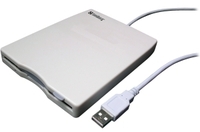
- Bei internen Festplatten für Desktop-PCs sind 3,5 Zoll-Geräte Standard
- Für Notebooks werden kleinere 2,5 Zoll-Varianten verwendet
Sie können im Handbuch des Computers oder auf der Internetseite des Computer-Herstellers nachsehen, welche Größe für Ihr Gerät geeignet ist. Wichtig ist auch die Anschlussart einer internen Festplatte. Welche Schnittstellen Ihr Computer unterstützt, können Sie den Angaben zum Motherboard Ihres Computers entnehmen.
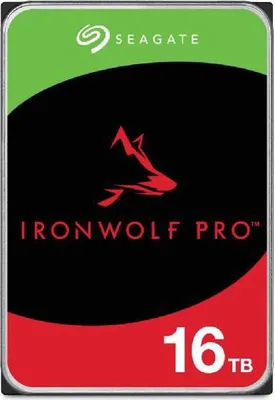
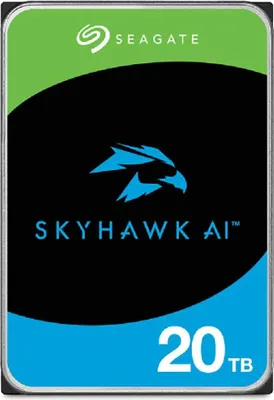
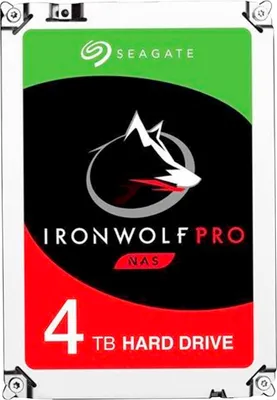
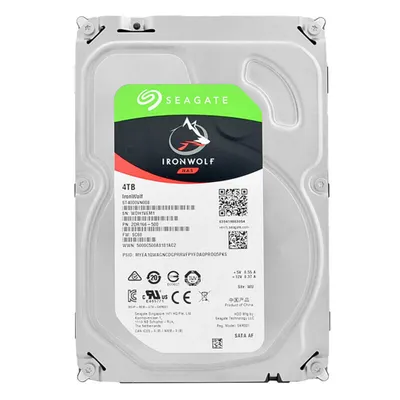
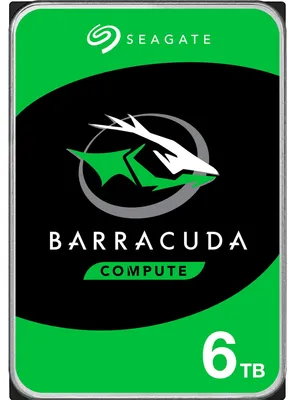
1.1 Mechanische Festplatten
Mechanische Festplatten sind kostengünstig und weit verbreitet. Sie setzen sich aus beweglichen Einzelteilen zusammen: Drehbare Magnetscheiben als Datenträger werden über den einen Schreib-Lese-Kopf gelesen und beschrieben. Bei der Wahl einer neuen mechanischen Festplatte für Ihren Computer sollten Sie sich über die Anschlussmöglichkeiten Ihres Computers informieren: Das sogenannte „Serial Advanced Technology Attachement“ (SATA) hat den alten Standard „Integrated Drive Electronics“ (IDE) abgelöst. Festplatten, die über ein „Small Computer System Interface“(SCSI) angeschlossen werden, sind unter den mechanischen Ausführungen bezogen auf die Datenverarbeitung die schnellsten Geräte.
Neben der Anschlussart unterscheiden sich Festplatten vor allem in der Übertragungsgeschwindigkeit. Maßgeblich hierfür ist die Datendichte der Festplatte: Je höher diese ausfällt, desto mehr Informationen können pro Sekunde vom Schreib-Lese-Kopf des Geräts verarbeitet werden. Eine Übersicht über die verschiedenen Anschluss-Varianten mit den Angaben der Übertragungsgeschwindigkeiten sehen Sie im Folgenden:
| Schnittstelle | Datentransferrate |
|---|---|
| IDE | Bis zu 133 MB/s |
| SATA I | 150 MB/s |
| SATA II (SATA 300) | 300 MB/s |
| SATA III (SATA 600) | 600 MB/s |
| SCSI | Bis zu 1200 MB/s |
Ebenfalls wichtig für die schnelle Datenverarbeitung bei mechanischen Festplatten sind die Umdrehungen der Magnetscheiben, die pro Minute erreicht werden können. Je schneller sich die beschreibbare Platte im Innern des Gehäuses drehen kann, desto schneller erfolgt auch die Datenverarbeitung:
| Umdrehungen pro Minute | Geschwindigkeit der Datenverarbeitung |
|---|---|
| Festplatten für Desktop-Computer | |
| 5400 (veraltet) | langsam |
| 7200 (Standard) | schnell |
| 10 000 | sehr schnell |
| Festplatten für Notebooks | |
| 4200 (veraltet) | Langsam* |
| 5400 (Standard) | Schnell* |
| 7200 | Sehr schnell* |
*Dies sind verhältnismäßige Angaben: Da Festplatten für Notebooks physisch kleiner ausfallen, vermindert sich auch die Menge an Daten, die im Vergleich zu Festplatten für Desktop-Computer pro Umdrehung verarbeitet werden können.
Eine hohe Zahl an Umdrehungen führt jedoch in der Regel auch zu erhöhter Betriebslautstärke. Maßgeblich entscheidend für das Starten von Programmen und das Öffnen von Dokumenten ist die Zugriffszeit, die in Millisekunden angegeben wird. Je geringer dieser Wert ausfällt, desto schneller können diese Prozesse vollzogen werden. Schnelle mechanische Festplatten benötigen hierfür etwa 10 Millisekunden. Der sogenannte „Cache“ dient bei Festplatten als Zwischenspeicher, um die Verzögerung beim Datenzugriff zu verringern. Ein großer Cache kann entsprechende Datenmengen aufnehmen.
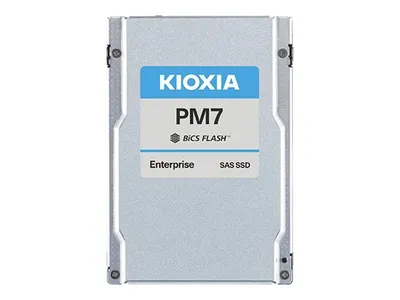
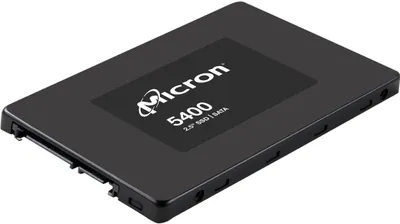
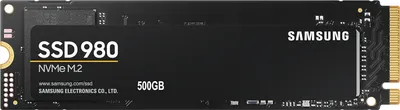
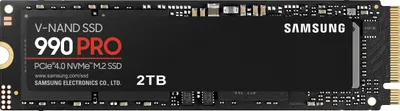
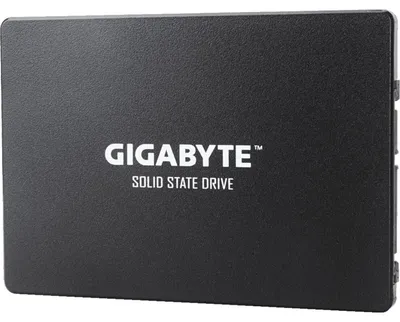
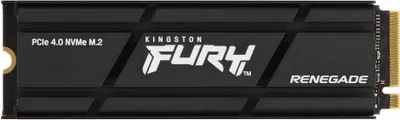
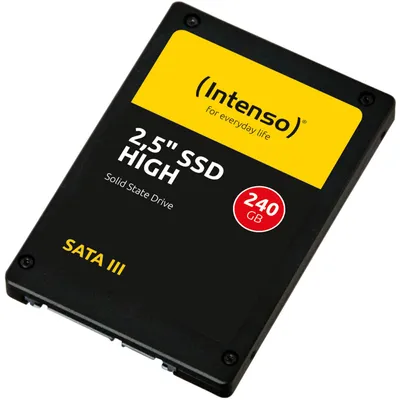
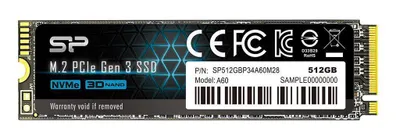
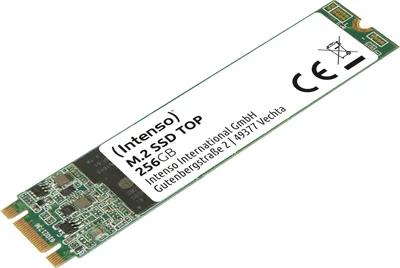
1.2 Festplatten mit Flash-Speicher (SSD)
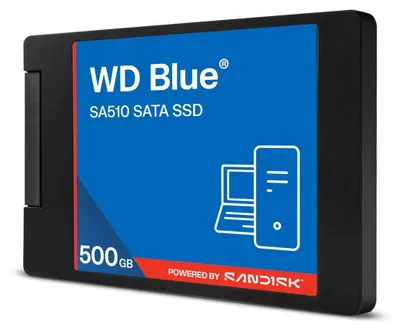
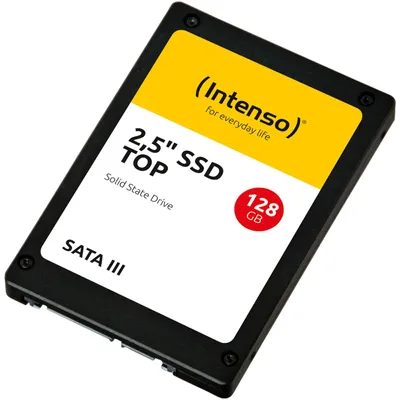
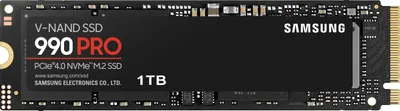
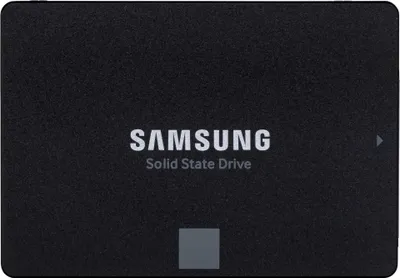
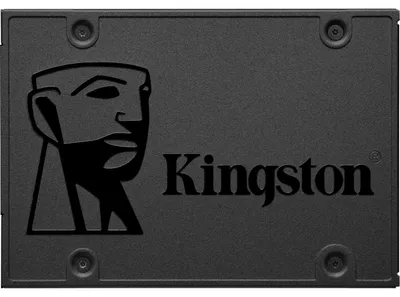
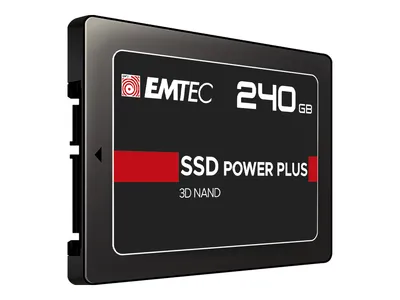
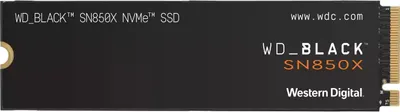
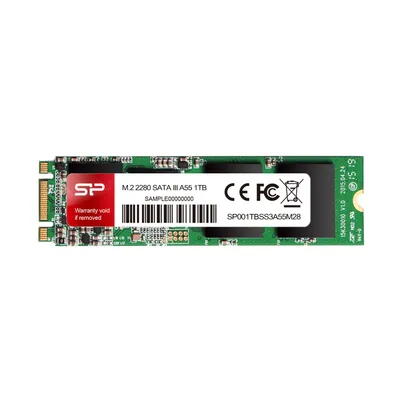
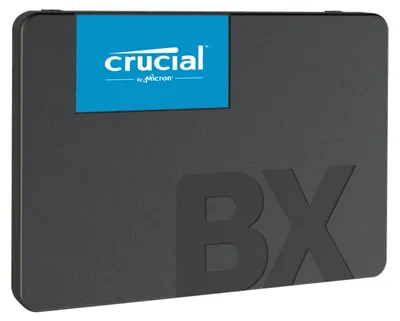
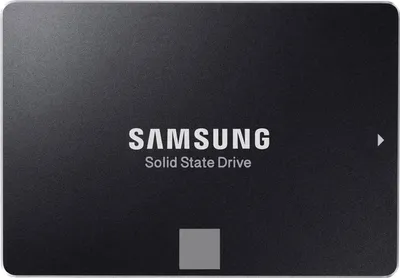
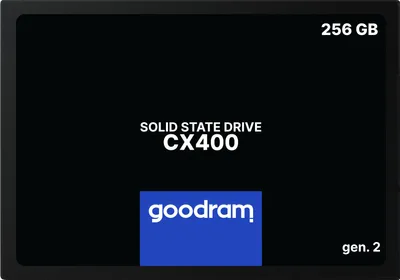
Anders als bei mechanischen Festplatten sind bei „Solid State Drives“ (SSDs) keine mechanischen Teile verbaut. Aufgrund des Flash-Speicher-Verfahrens wird kein Lesekopf benötigt, der zur Datenverarbeitung positioniert werden muss, sodass die Zugriffszeiten von SSDs im Hundertstelbereich einer Millisekunde liegen. Weitere Vorteile von SSDs können Sie der folgenden Übersicht entnehmen:
- Geringer Stromverbrauch
- Wenig Abwärme und somit Reduzierung der gesamten Betriebstemperatur
- Unempfindlich gegenüber Außeneinwirkung
- Lautloser Betrieb
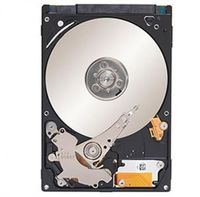
SSDs fallen aufgrund ihrer Eigenschaften teurer aus als mechanische Festplatten, zudem mangelt es an Langzeiterfahrung im Umgang mit den Flash-Speicher-Geräten. Die meisten SSDs werden über einen SATA-Anschluss mit dem Computer verbunden.
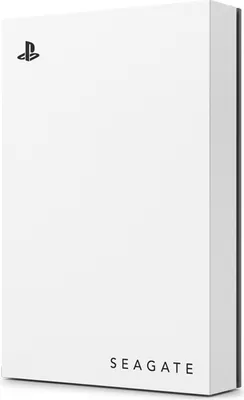
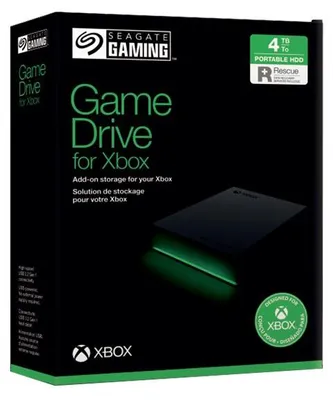
2. Externe Festplatten
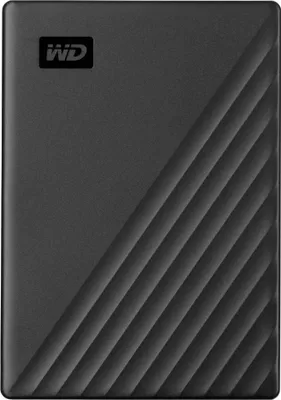
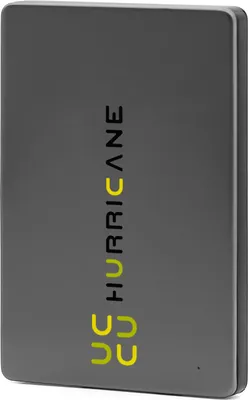
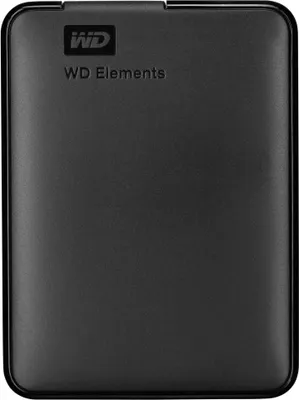
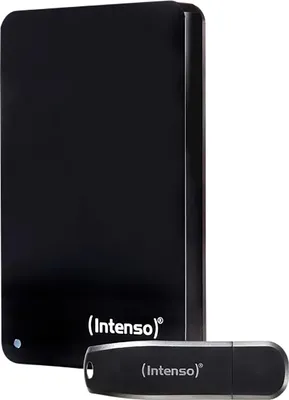
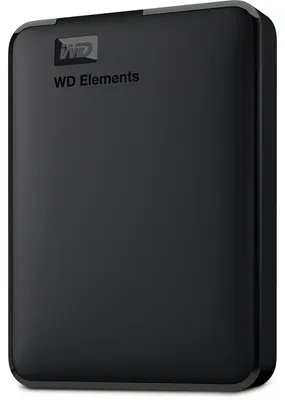
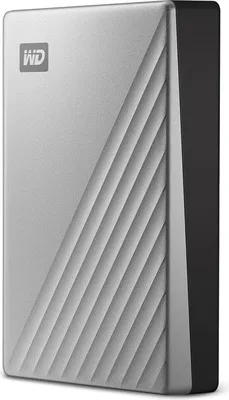
Externe Festplatten eignen sich sehr gut dafür, Sicherheitskopien wichtiger Dateien anzulegen, die im Schadensfall des Computers auf internen Festplatten unbrauchbar werden können. Auch Dateien, die Sie aufheben möchten, jedoch nicht ständig benötigen, können Sie über externe Festplatten auslagern. Außerdem haben Sie die Möglichkeit, Dateien von verschiedenen Computern zu speichern und auch unterwegs darauf zuzugreifen. Bezogen auf die Geschwindigkeit sind bei externen Festplatten dieselben Dinge zu beachten, wie bei internen Festplatten.
2.1 Baugrößen
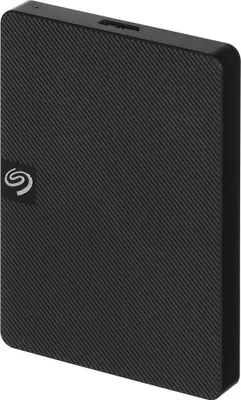
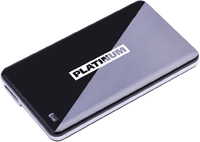
Auch externe Festplatten sind neben 3,5 Zoll-Varianten in Ausführungen mit 2,5 Zoll erhältlich. Wollen Sie das Gerät mobil einsetzen, sind die kleineren Festplatten auch aufgrund des geringeren Gewichts besser geeignet. Außerdem lassen sich diese in der Regel direkt über den USB-Anschluss mit Strom versorgen, größere Ausführungen müssen hingegen über ein Netzteil versorgt werden. Große Festplatten sind verglichen mit 2,5 Zoll-Geräten jedoch verhältnismäßig preiswert in der Anschaffung.
2.2 Mechanische und Flash-Speicher-Festplatten
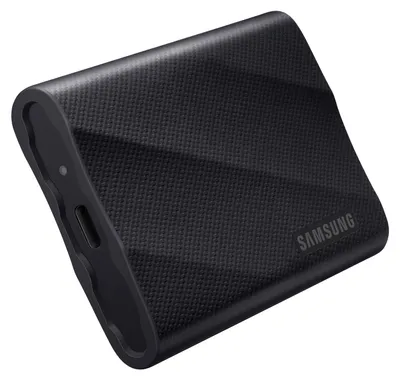
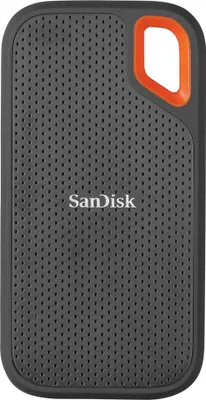
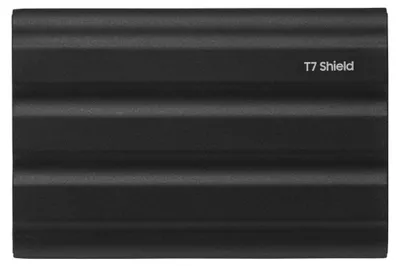
Bezogen auf die Art der Datenverarbeitung sind SSDs mit Flash-Speicher mechanischen Festplatten gerade für den mobilen Einsatz vorzuziehen: Mechanische Festplatten reagieren sensibel auf äußere Einwirkungen wie beispielsweise Stöße. SSDs hingegen sind robust, da sie sich nicht aus beweglichen Einzelteilen zusammensetzen. Weitere Vorteile von externen SSDs haben wir für Sie zusammengefasst:
- Geringes Gewicht
- Lautloser Betrieb
- Schnelle Datenverarbeitung
2.3 Anschluss-Standards
Externe Festplatten werden über einen USB-Port mit dem Computer verbunden. Einige Varianten benötigen mehr Strom, sodass über ein sogenanntes „Y-USB-Kabel“ zwei Ports belegt werden. Maßgeblich für die Geschwindigkeit des Zugriffs ist die Art des Anschlusses: USB 2-Ports arbeiten langsamer als USB 3-Anschlüsse. Es ist problemlos möglich, eine Festplatte mit USB 3-Unterstützung über einen USB 2-Port zu betreiben. Allerdings werden die Daten in diesem Fall mit der Geschwindigkeit von USB 2 ausgelesen. Um keine solchen Geschwindigkeitseinbußen in Kauf nehmen zu müssen, sollten Sie sich vor der Anschaffung einer externen Festplatte über die an Ihrem Computer vorhandenen USB-Ports informieren. Ebenfalls möglich ist der Anschluss von USB 2-Geräten an Ports, die USB 3 unterstützen.
3. Netzwerk-Festplatten
Bezogen auf Sicherheitskopien und die Auslagerung von Dateien, die nur selten benötigt werden, sind Netzwerk-Festplatten externen Festplatten überlegen. Das sogenannte „Network Attached Storage“ (NAS) wird in ein Netzwerk eingebunden und kann so eingestellt werden, dass alle Nutzer Zugang erhalten, die mit dem Netzwerk verbunden sind. Dies ist auch mit WLAN möglich. Dabei ist die Bezeichnung „Festplatte“ irreführend: Bezogen auf die benötigte Hardware sind NAS-Geräte eigenständige Computersysteme. Praktisch sind Komplettsysteme, die über alle benötigten Komponenten verfügen, und bei denen Sie über eine grafische Oberfläche alle wichtigen Einstellungen vornehmen können.
3.1 Grundfunktionen
Im Wesentlichen zeichnen sich Netzwerk-Festplatten durch zwei verschiedene Grundfunktionen aus: Zum einen lassen sie sich als Datei-Server verwenden, was bedeutet, dass alle Nutzer im Netzwerk Dateien ablegen und bearbeiten können. Zum anderen können bestimmte Ausführungen als Medienserver betrieben werden. Dabei können gespeicherte Musik- und Video-Dateien über Wiedergabe-Geräte wie Fernseher oder HiFi-Anlagen abgespielt werden, die ebenfalls mit dem Netzwerk verbunden sind. Neben diesen Geräten müssen hierfür auch die Netzwerk-Festplatte selbst und der Netzwerk-Router „Universal Plug and Play“ (UPnP) beziehungsweise den neueren Standard DLNA der gleichnamigen „Digital Living Network Alliance“ unterstützen.
3.2 Fernzugriff und Wake on LAN
Bestimmte Varianten von Netzwerk-Festplatten unterstützen den Zugriff über das Internet, sodass Sie dafür nicht zwingend mit dem Netzwerk verbunden sein müssen, in welches das NAS eingebunden ist. Voraussetzung ist, dass das Gerät eingeschaltet ist. Beachten Sie, dass der Fernzugriff mit niedrigerer Zugriffsgeschwindigkeit verbunden ist, und dass diese maßgeblich von der Datenübertragungsrate der Internet-Verbindung abhängt. Damit ein NAS nur dann in Betrieb ist, wenn es auch tatsächlich benötigt wird, verfügen manche Geräte über die sogenannte „Wake on LAN“-Funktion. Diese ermöglicht es, beispielsweise mit einem internetfähigen Handy das NAS einzuschalten. Voraussetzung ist, dass das Telefon mit demselben Netzwerk wie die Netzwerk-Festplatte verbunden ist.
3.3 Ausreichende Speicherkapazität
Nicht bei allen im Handel erhältlichen NAS-Systemen sind Festplatten bereits integriert. Welche Speichermedien zu Ihrem NAS passen, entnehmen Sie dem entsprechenden Handbuch. Das angemessene Speichervolumen von Netzwerk-Festplatten hängt von der Art der Daten ab, die vorrangig gespeichert werden sollen. Geräte, die als Datei-Server betrieben werden, benötigen weniger Speicherplatz als umfangreiche Multimedia-Archive. Um einschätzen zu können, wie viel Speicher Sie benötigen, können Sie die folgende Übersicht zu Rate ziehen:
| Dateityp | Ungefährer Speicherbedarf | | --- | --- | --- | | Unkomprimierter Inhalt einer Blu-Ray-Disc | 40 Gigabyte | | | MP3-Datei | Wenige Megabyte | | | Digitalfoto | Wenige Megabyte | | | Office Dokumente | 50 Kilobyte | |
3.4 Prozessorleistung und Kühlung
Der schnelle Zugriff auf Dateien setzt einen entsprechend leistungsfähigen Prozessor voraus. Dabei sollten Sie beachten, dass dieser aufgrund der notwendigen Kühlung eine störende Betriebslautstärke entwickeln kann. Deshalb sollten Sie sich auch über die optimale Positionierung eines NAS Gedanken machen.
4. FAQ
Welche Festplatten eignen sich am besten für die mobile Verwendung?
Besonders kleine 2,5-Zoll-Festplatten eignen sich besonders gut für den Datenzugriff unterwegs. Darüber hinaus bestechen Sie durch das geringe Gewicht. Legen Sie vor allem auf Schnelligkeit beim Datenzugriff wert, so sind Festplatten mit Flash-Speicher die beste Wahl. Zudem arbeiten diese Geräte geräuschlos, sodass Ihre Umgebung nicht gestört wird.
Verfügt mein Computer über die benötigte Schnittstelle für eine bestimmte Festplatte?
Bei Desktop-Computern können Sie über das Handbuch des Motherboards in Erfahrung bringen, welche Anschlüsse vorhanden sind. Handelt es sich bei Ihrem Computer um ein Komplettsystem, so sollten Sie in der Anleitung des Computers oder in der Systemsteuerung nachsehen, welches Motherboard verbaut ist. Anschließend können Sie auf der Internetseite des Herstellers Ihr Modell und die entsprechenden technischen Details aufrufen.
Welche Nachteile haben mechanische Festplatten?
Da mechanische Festplatten aus beweglichen Einzelteilen bestehen, sind sie anfällig für Außeneinwirkungen wie beispielsweise Stöße. Hohe Umdrehungszahlen sorgen zwar für erhöhte Geschwindigkeit bei der Datenverarbeitung, in der Regel äußert sich dies jedoch auch in störenden Betriebsgeräuschen und im Anstieg der Systemtemperatur. Daten werden über einen Schreib-Lese-Kopf verarbeitet, der sich dazu entsprechend positionieren muss, weswegen mechanische Festplatten gegenüber SSDs bezogen auf die Zugriffszeiten unterlegen sind.
Was muss ich bezogen auf gespeicherte Dateien beachten, wenn ich eine defekte Festplatte entsorgen möchte?
Vor allem sollten Sie bei der Entsorgung von Datenträgern allgemein darauf achten, dass die gespeicherten Daten tatsächlich gelöscht worden sind. Einen Datenträger zu formatieren ist in den meisten Fällen vollkommen ausreichend. Erfahrene Nutzer können in diesem Fall jedoch über spezielle Programme noch immer auf die vermeintlich endgültig gelöschten Dateien zugreifen. Möchten Sie sicherstellen, dass Daten unwiderruflich gelöscht werden, sollten Sie entsprechende Programme einsetzen.
5. Verwandte Links