




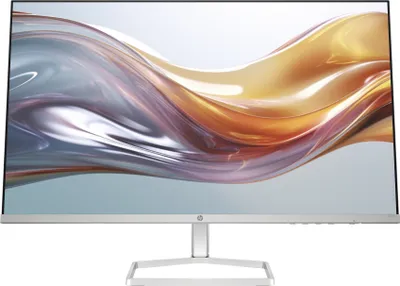
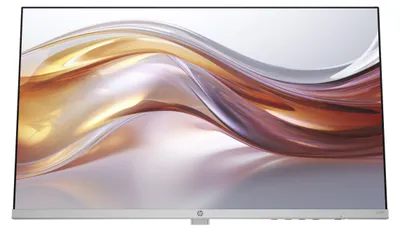
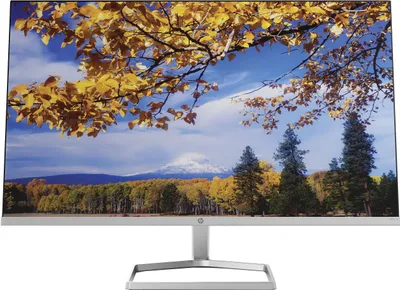

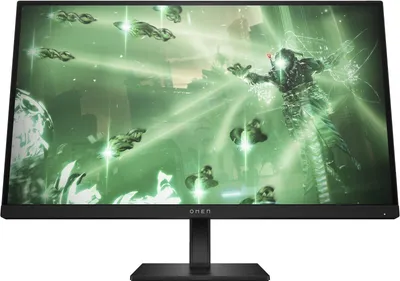



Ratgeber HP Monitore
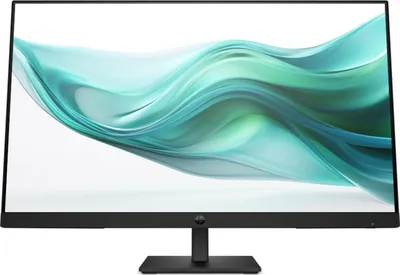
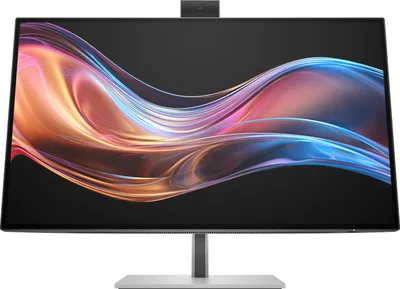
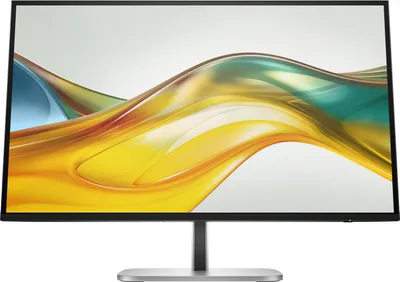
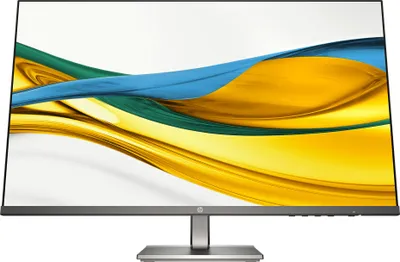
Die Marke HP Inc., die früher Hewlett-Packard Company hieß, gilt als einer der größten Drucker- und PC-Hersteller weltweit. Das Unternehmen mit Sitz in Kalifornien wurde bereits 1939 gegründet und steht seitdem für innovative Informationstechnik: HP Monitore überzeugen durch Farbbrillanz, hohe Auflösung und nützliche Extras für jeden Arbeitsbereich. Worauf Sie beim Kauf eines HP Bildschirms achten sollten, erfahren Sie in diesem Ratgeber.
1. Eigenschaften von HP Monitoren
Während Computerbildschirme vor einigen Jahren noch viel Platz am Schreibtisch einnahmen, sind diese heutzutage dank moderner Technik flach und schlank gestaltet. HP setzt auf eine Kombination aus elegantem Design und fortschrittlichen Ausstattungsmerkmalen, die jedem Anspruch gerecht werden. So haben Sie die Wahl zwischen verschiedenen HP Bildschirm-Serien, die sich für den privaten, den geschäftlichen oder den Gamingbereich eignen. Allen HP Monitoren gemein ist die Verwendung von Liquid Crystal Displays (LCD), die oft mit moderner IPS-Technologie ausgestattet werden. Diese Technik, die vollständig In-Plane-Switching genannt wird, vergrößert den Blickwinkel, von dem aus auf den Monitor geschaut werden kann. Beim Kauf eines HP Monitors ist die Beachtung folgender Eigenschaften wichtig:
- Bildwiederholungsfrequenz: Die Bildwiederholungsrate bezeichnet die Zahl der einzelnen Bilder, die pro Sekunde auf dem Bildschirm wiedergegeben werden können. Die Angabe wird mit Hertz (Hz) oder fps(frames per second) angegeben. Je höher die Zahl ist, desto flüssiger werden bewegte Bilder (Videos oder Spiele) dargestellt.
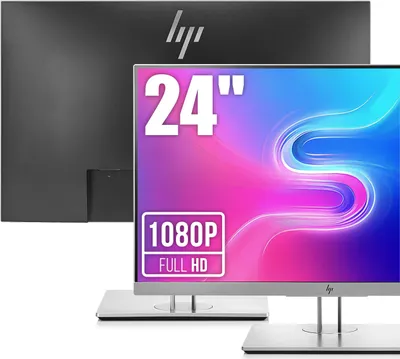
- Auflösung: Ausschlaggebend für die Angabe der Auflösung sind die Pixel per Inch (PPI oder DPI). Dieser Wert gibt an, wie viele Pixel auf einem Inch (2,5 Zentimeter) verteilt sind. Ein höherer PPI-Wert ist gleichzusetzen mit einer besseren Auflösung.
- Anschlüsse: Wenn der von Ihnen ausgewählte Monitor über verschiedene Anschlüsse verfügt, lässt sich dieser meist nicht nur am Computer, sondern beispielsweise auch an Spielekonsolen anschließen. USB-Hubs sorgen außerdem für eine bequeme Verbindung von Medien und Bildschirm.
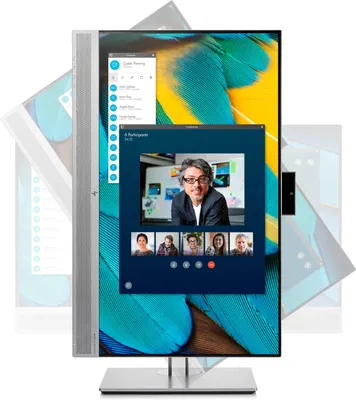
- Ausstattung: Viele HP Monitore sind mit nützlichen Zusatzfunktionen ausgestatte. So erlaubt die Pivot Rotation zum Beispiel die Möglichkeit, den Bildschirm um 90 Grad zu drehen, sodass die Anzeige ins Hochformat wechselt.
2. Modelle
Egal, ob Sie Ihren Monitor für private Zwecke, bei der Arbeit oder für PC-Spiele verwenden möchten: HP bietet für jeden Nutzer den passenden Bildschirm. Wir stellen Ihnen die gängigsten Modelle sowie deren Unterschiede vor:
HP Business
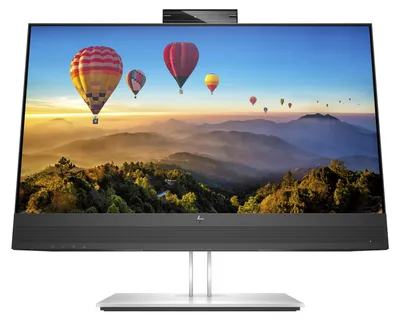
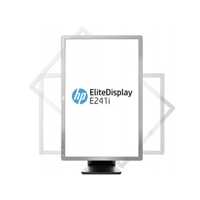 HP Elite Monitor
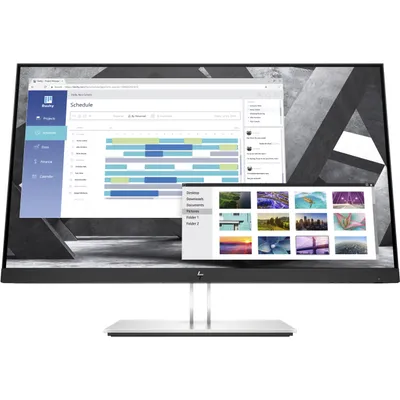
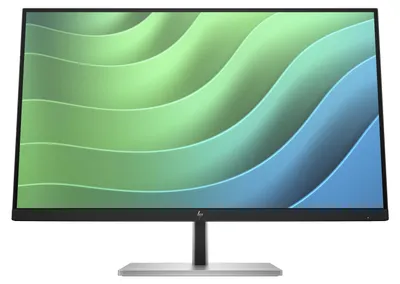
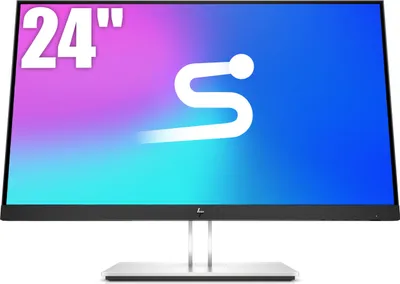
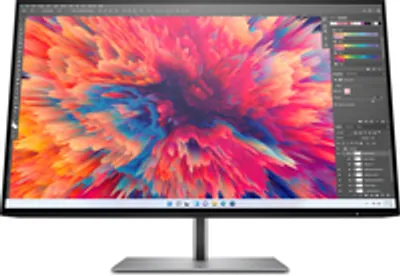
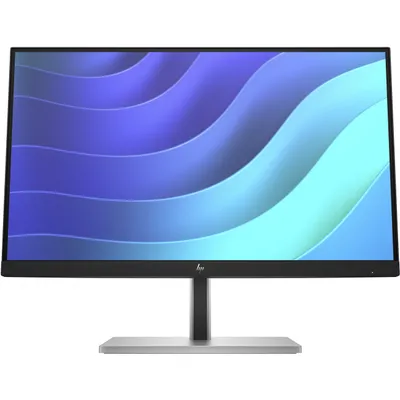
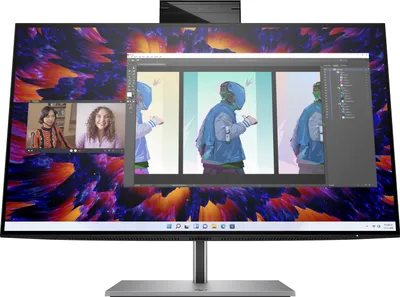
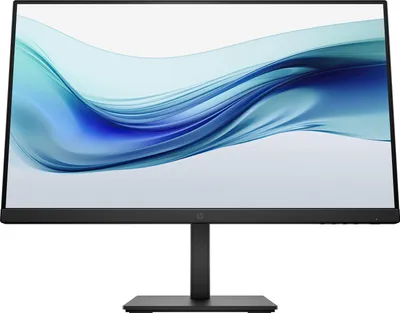
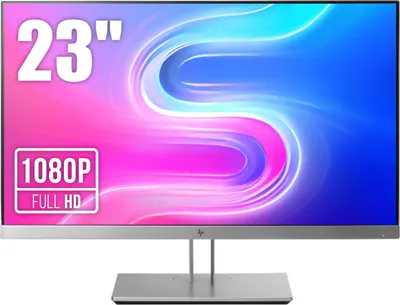
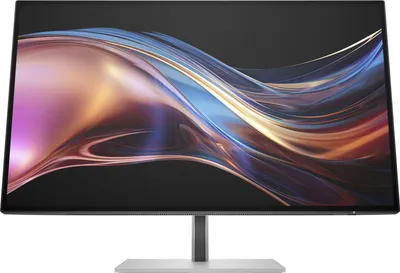
Die HP Business-Reihe umfasst alle Monitore, die sich für die gewerbliche Nutzung eignen. Wichtig ist bei diesen Modellen, dass die Höhe individuell einstellbar ist, dass die Geräte stromsparend und somit umweltfreundlich sind und die Augen schonen. Für die Arbeit im Grafikdesign ist außerdem ein besonders hochauflösendes und kontrastreiches Bild wichtig. Stellvertretend hierfür sind die Z-, Elite- und ProDisplays.
HP Performance
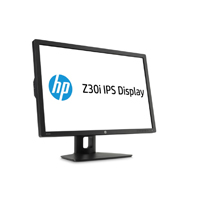 HP Performance
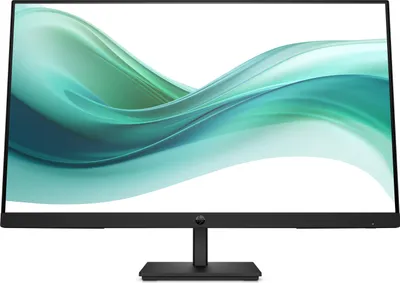
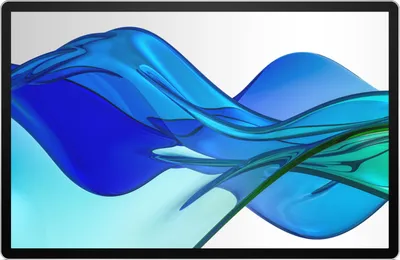
Ähnlich wie die HP Business Modelle eignen sich HP Performance Bildschirme besonders für betriebliche Zwecke. Neben der bereits erwähnten Stromeinsparung und der brillanten Farbwiedergabe überzeugen diese Monitore durch erweiterte Blickwinkel und nicht-spiegelnde Oberflächen. Bei HP Performance handelt es sich also um Business Monitore mit besserer Ausstattung.
HP Essential
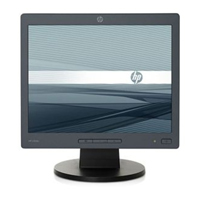 HP Essential
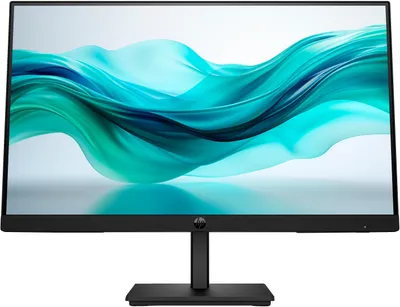
Mit einem HP Essential Monitor erhalten Sie einen Business HP Monitor zum günstigeren Preis. Im Gegensatz zu den Performance-Modellen verfügen HP Essential Bildschirme über keinen USB- oder DVI-D-Anschluss. Die Geräte, die etwas kleiner ausfallen, lassen sich zwar nicht in der Höhe verstellen, überzeugen jedoch durch ein hochauflösendes Bild.
HP Pavilion
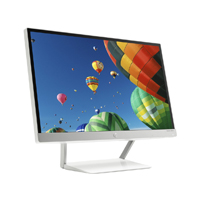 HP Pavilion
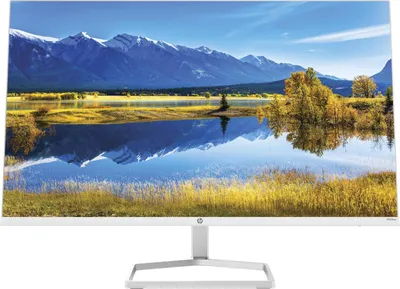
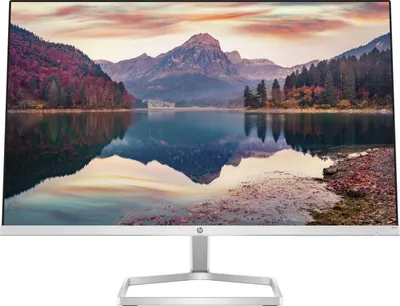
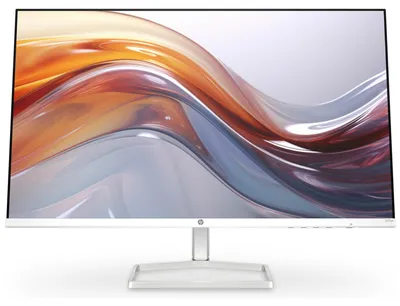
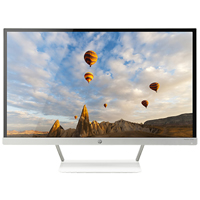
Der HP Paviliion Monitor ist bei Heimanwendern ebenso beliebt wie der gleichnamige Laptop. Mit diesem Bildschirm in schlankem, mattem Design erleben Sie Spiele, Videos und Fotos in höchster Qualität. Obwohl sich diese Modelle nicht in der Höhe verstellen lassen, können Sie diese zumindest im Neigungswinkel ändern.
HP Envy
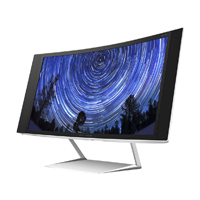 HP Envy
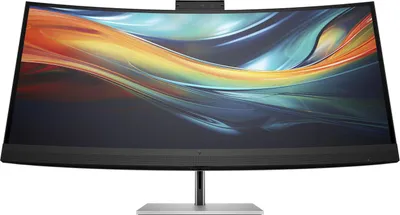
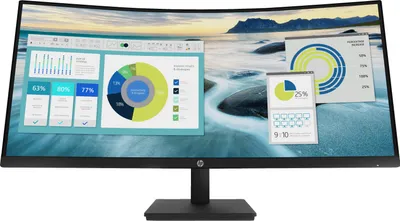
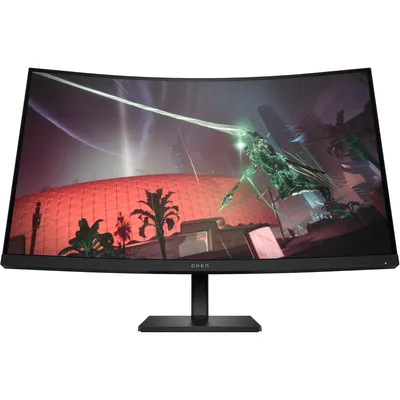
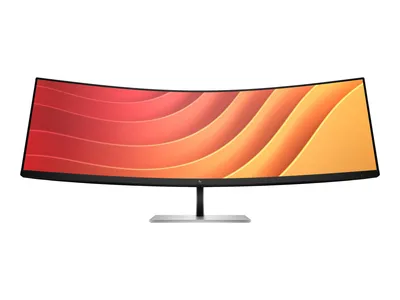
HP Envy Monitore eignen sich besonders für Privatnutzer, die auch am heimischen Schreibtisch nicht auf die Vorzüge eines Profi-Geräts verzichten möchten. Die Bildschirme in futuristischer Optik warten mit einer besonders hohen, kontrastreichen Bildqualität auf. Der innovative, gebogene Bildschirm erlaubt die uneingeschränkte Sicht aus Perspektiven von bis zu 178 Grad. Das extrabreite Bild in FullHD-Auflösung eignet sich vor allem für Heimanwender, die den PC häufig für hochauflösende Games nutzen. Die verbauten sechs Watt Lautsprecher runden den Funktionsumfang ab.
| HP Performance | HP Essential | HP Pavilion | HP Envy | |
|---|---|---|---|---|
| Anwendungsbereich | Geschäftlich | Geschäftlich/Privat | Privat | Geschäftlich/Privat |
| Größen (Diagonale in Zoll) | 19, 20, 24 und 30 | 15, 17 und 19 | 21 – 27 | 23, 32 und 34 |
| LCD Panel | IPS/VA | TN | IPS | VA |
| Anschlüsse | VGA, DVI-D und 4 USB Ports | VGA | VGA, HDMI | USB, DisplayPort, HDMI |
| Pixeldichte in ppi | Bis zu 217 | Bis zu 95 | Bis zu 100 | Bis zu 110 |
3. Extras
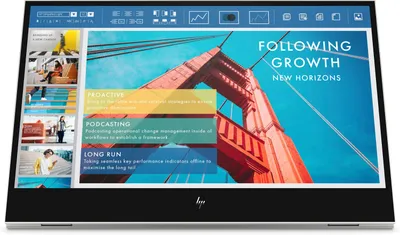
Viele Modelle verfügen über Zusatzfunktionen, die im Arbeitsalltag nützlich sein können. So ermöglichen touchfähige Modelle die intuitive Bedienung der Oberfläche, während Monitore mit LED-Hintergrundbeleuchtung für einen höheren Farbkontrast sorgen. Varianten mit integrierten Lautsprechern eignen sich besonders für Kinofans, die auch in den eigenen vier Wänden auf optisch eindrucksvolle Filmerlebnisse nicht verzichten möchten.
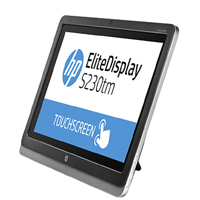 HP Elite Touchdisplay
4. FAQ
Warum ist der Ton, der aus meinem Monitor kommt, so leise?
Wenn die Lautstärke der integrierten Lautsprecher zu niedrig ist, sollten Sie zunächst überprüfen, ob das Problem unabhängig von der ausgeführten Software besteht. Sollte der Ton weiterhin zu leise sein, können Sie diesen an der Vorderseite des Bildschirms mithilfe der Knöpfe einstellen. Wenn das Problem noch immer besteht, sollten Sie den Einsatz von Passivlautsprechern in Erwägung ziehen.
Meine Bildschirmanzeige ist unscharf. Was kann ich tun?
Sollte Ihre Anzeige plötzlich verschwommen oder verzerrt wirken, stimmt womöglich die Auflösung nicht mehr. Wenn der Neustart des Computers das Problem nicht behebt, können Sie die Auflösung auch selbst ändern. Bei Windows Betriebssystemen öffnen Sie hierzu die Systemsteuerung und klicken Sie auf Darstellung und Anpassung. Hier können Sie die Anzeige unter Bildschirmauflösung anpassen manuell einstellen.
5. Verwandte Links