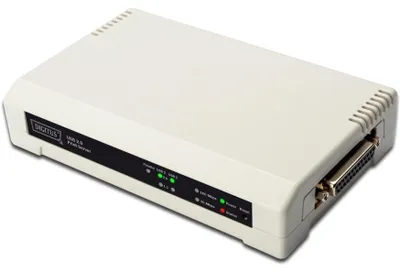
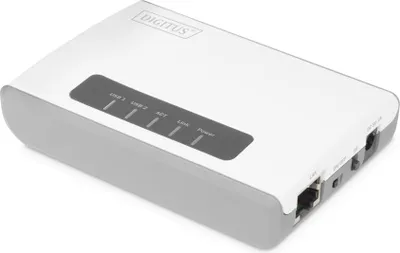
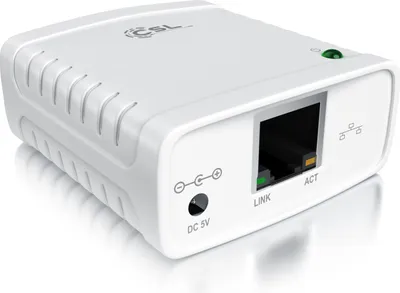
USB 2.0 Wireless Druckserver – 480 Mbps, 10/100 LAN, Standalone-Modus, für Windows & macOS, Netzwerk-Printserver kabellos/kabelgebunden
€ 66,99
Kostenloser Versand
Zu dir nach Hause
Kostenlose Rückgabe – 14 Tage


Alle Preise inkl. MwSt.
Informationen zur Produktsicherheit:
 5,0Durchschnittsbewertung: 5,0 von 5(1)Anzahl Bewertungen: 1
 4,8Durchschnittsbewertung: 4,8 von 5(4)Anzahl Bewertungen: 4

Gesetzlicher Referenzpreis auf Kaufland.at (ohne Versandkosten)
 4,0Durchschnittsbewertung: 4,0 von 5(1)Anzahl Bewertungen: 1
Gesetzlicher Referenzpreis auf Kaufland.at (ohne Versandkosten)
 4,8Durchschnittsbewertung: 4,8 von 5(4)Anzahl Bewertungen: 4
Mehr zum Produkt
Produktbeschreibung & Produktdaten
Funktionen:
1. Für mehrere Benutzer: Der Druckserver verwandelt Ihren USB-Drucker in einen WLAN-Drucker. Solange er sich im selben Netzwerk befindet, können Sie unabhängig vom Computer problemlos auf den Drucker zugreifen und ihn nutzen. Mithilfe eines USB-A-Hubs ermöglicht dieser USB-Druckserver den Anschluss von bis zu vier Druckern. Das steigert die Effizienz beim Drucken erheblich und ist für mehrere Benutzer geeignet.
2. Verschiedene Betriebsmodi: Der WLAN-Druckeradapter unterstützt den kabelgebundenen Modus, den 2,4-GHz-WLAN-Modus und den Standalone-Modus. So können Sie Ihre USB-Drucker auf unterschiedliche Weise in WLAN-Drucker umwandeln und so Ihren Anforderungen für die Nutzung von WLAN-Druckern an verschiedenen Orten gerecht werden. Hinweis: Im Standalone-Modus benötigen Sie keinen Router, haben aber gleichzeitig keinen Zugriff auf das Netzwerk.
3. Web-Management: Schluss mit der mühsamen Treiberinstallation und komplizierten Einrichtungsschritten – konfigurieren Sie Drucker und Druckserver einfach und bequem über die Weboberfläche des USB-WLAN-Druckservers. Hinweis: Dieser Druckserver benötigt keinen externen Treiber. Laden Sie den Druckertreiber von der offiziellen Website herunter und installieren Sie ihn. Folgen Sie anschließend der Kurzanleitung, um den Drucker mit dem Computer zu verbinden.
4. Breite Kompatibilität: Kompatibel mit Windows 7/8/10/11/XP und OS X. Ausgestattet mit einem USB-2.0-Anschluss ist der WLAN-Druckserver perfekt für fast alle USB-Drucker geeignet, darunter Tintenstrahldrucker, Belegdrucker, Stiftdrucker und Barcodedrucker.
5. Vielseitig einsetzbar: Dank seiner geringen Größe und seines geringen Gewichts können Sie ihn überall aufstellen. Der schnelle 480-Mbit/s-USB-2.0-Anschluss und die 100-Mbit/s-Bridge- oder LAN-Anschlüsse des USB-Druckservers ermöglichen sekundenschnelles Drucken und unterstützen außerdem automatisches Warteschlangendrucken. Ideal für Anwendungen zu Hause, in kleinen Büros, Supermärkten, Bildungseinrichtungen usw., bei denen Drucker gemeinsam genutzt werden.
Spezifikation:
Artikeltyp: USB-Wireless-Printserver
Material: ABS
Farbe: Weiß
Ausgangsschnittstelle: Bridge (10/100 Mbit/s)
Eingangsschnittstelle: LAN (10/100 Mbit/s)
Stromanschluss: Micro-USB
USB-Anschluss: USB 2.0
Vorbereitung:
1. Stellen Sie sicher, dass der Druckertreiber auf Ihrem Computer installiert ist und ordnungsgemäß gedruckt werden kann. (Die einfachste Möglichkeit, die Installation des Treibers zu überprüfen, besteht darin, den Computer direkt an den Drucker anzuschließen und zu prüfen, ob er korrekt druckt. Dies ist die Voraussetzung für den ordnungsgemäßen Betrieb des Druckerservers.)
2. Schließen Sie den Druckerserver an die Stromversorgung an, schließen Sie das USB-Druckkabel des Druckers an und verbinden Sie das Netzwerkkabel des lokalen Netzwerks mit dem Druckerserver. (Anschlussdiagramm befindet sich auf der Verpackung.)
3. Nachdem der Druckerserver 3 Minuten lang eingeschaltet war, suchen Sie mit Ihrem Mobiltelefon nach einem WLAN-Signal mit @MG_XXXX. Das WLAN-Passwort lautet: 77777777 (8 Siebenen). Auf Ihrem Telefon öffnet sich automatisch ein Webseitenfenster. Alternativ können Sie die Webseite auch über ein Mobiltelefon aufrufen.
Einrichtung am Computer:
Nach Abschluss der oben genannten Schritte öffnen Sie die Systemsteuerung Ihres Computers, wählen Sie „Geräte“, „Drucker und Scanner“ und klicken Sie auf „Verwalten“. Dies bestätigt, dass der Treiber korrekt ist.)
1. Wählen Sie „Druckereigenschaften“.
2. Klicken Sie auf „Anschluss“, „Anschluss hinzufügen“, „Standard-TCP/IP-Protokoll“ und „Neuer Anschluss“.
3. Geben Sie die IP-Adresse des Druckerservers ein (siehe vorherige Anleitung zum Anzeigen der IP-Adresse des Druckerservers über das Mobiltelefon), klicken Sie auf „Weiter“ und warten Sie eine Minute.
4. Wählen Sie „Benutzerdefiniert“ aus.
5. Fertig.
Lieferumfang:
1 x USB-Druckserver
1 x Netzkabel
Hinweis:
Häufige Problembehandlung:
F: Meine Einstellungen sind alle normal, aber der Computer kann einfach nicht drucken.
A: Überprüfen Sie, ob der Drucker offline ist. Prüfen Sie, ob der Titel in der Druckwarteschlange als „Offline“ angezeigt wird. Wenn ja, deaktivieren Sie die Option, damit der Drucker wieder verwendet werden kann.
F: Mein Drucker kann drucken, aber er druckt ständig Papier.
A: Öffnen Sie die Druckereigenschaften, wählen Sie „Anschluss“ und deaktivieren Sie die Option „Bidirektionale Unterstützung aktivieren“.
Hinweis: Im Lieferumfang ist kein USB-Adapter enthalten. Sie müssen einen eigenen DV5V 1A USB-Adapter mitbringen.
- Hersteller
- Garosa
- Betriebssystem
- Windows 7
- Netzwerkeigenschaften
- WLAN
- Anschlüsse
- USB 2.0
- Gewicht
- 0.139 kg
- Lieferumfang
- 1 x USB-Druckserver 1 x Netzkabel
- EAN
- 7040398648258
- Hersteller
- Garosa
- Betriebssystem
- Windows 7
- Netzwerkeigenschaften
- WLAN
- Anschlüsse
- USB 2.0
- Gewicht
- 0.139 kg
- Lieferumfang
- 1 x USB-Druckserver 1 x Netzkabel
- EAN
- 7040398648258
Sicherheitshinweise
 4,8Durchschnittsbewertung: 4,8 von 5(4)Anzahl Bewertungen: 4
Gesetzlicher Referenzpreis auf Kaufland.at (ohne Versandkosten)
Noch keine Kundenbewertungen
Für dieses Produkt sind noch keine Bewertungen vorhanden.