







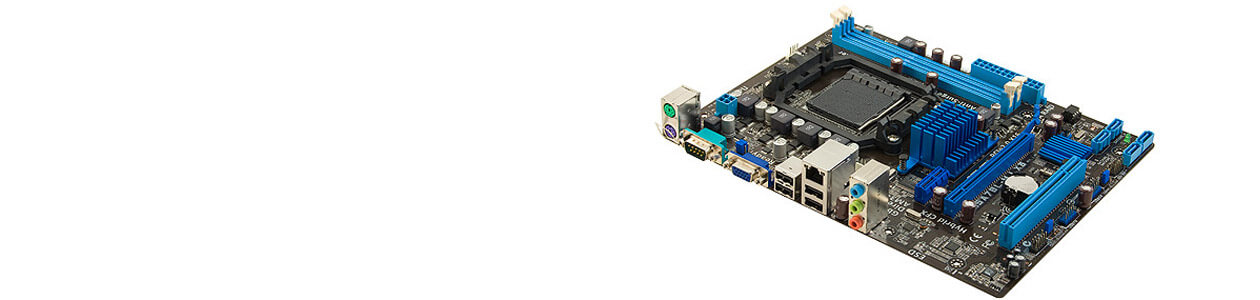
Ratgeber Mainboards
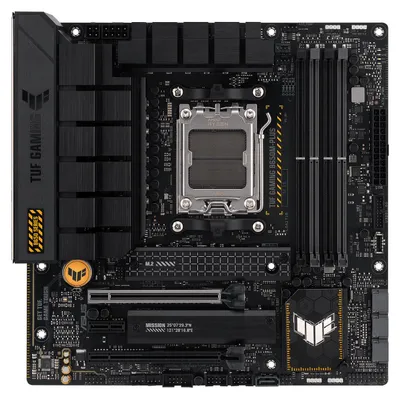
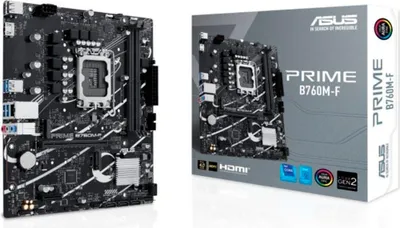
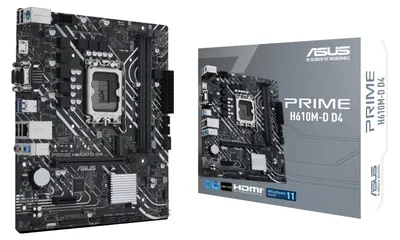
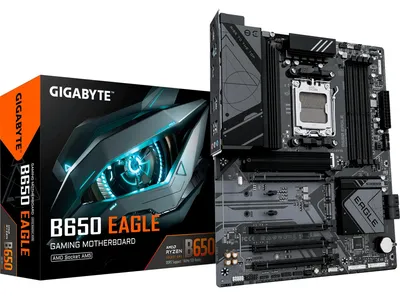
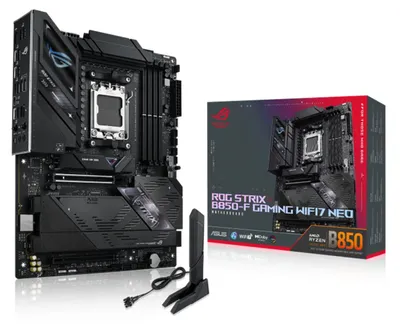
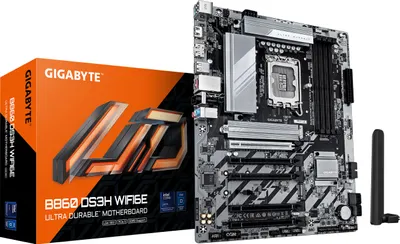
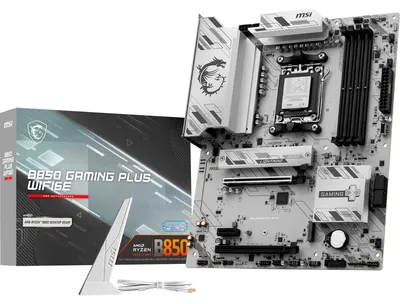
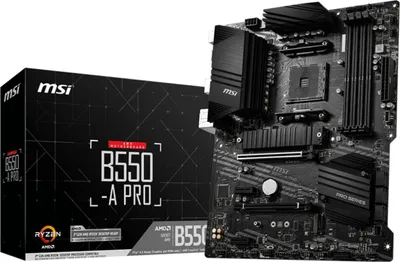
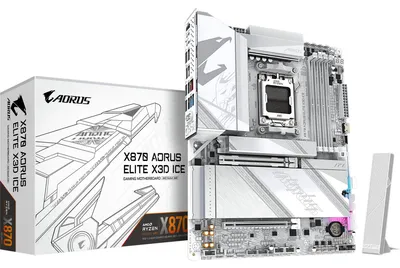
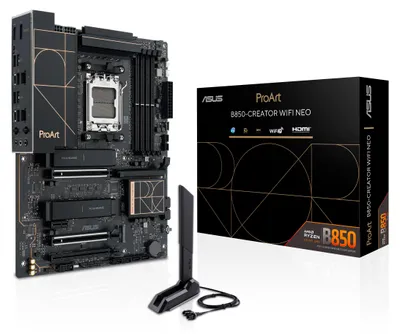
Das Motherboard, auch Mainboard genannt, ist eine der wichtigsten Hardware-Komponenten in einem Computer. Es ist die Hauptplatine, an die alle weiteren Bestandteile eines PCs angeschlossen werden.
1. Motherboards
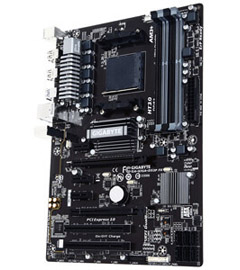 Das Motherboard bestimmt, welche Komponenten für den PC genutzt werden können.
Das Motherboard ist maßgeblich verantwortlich dafür, wie schnell der PC agiert und wie zuverlässig er läuft. Außerdem entscheidet es darüber, wie einfach sich das System im Nachhinein erweitern lässt.
Das Mainboard gilt deswegen als die wichtigste Komponente in einem Desktop-PC: Hier laufen entscheidende Elemente wie der Prozessor, der BIOS-Chip, der Arbeitsspeicher sowie diverse Schnittstellen und Steckplätze für weitere Hardware wie die Festplatte, Grafik -, Netzwerk - und Soundkarten zusammen – sie alle werden auf beziehungsweise an der Hauptplatine angebracht. Darüber hinaus befinden sich ebenso USB-Ports auf dem Mainboard. Diese sind unerlässlich, wenn externe Geräte wie [Maus](/maeuse/ , Tastatur oder Headset angeschlossen werden sollen.
Wer sich ein neues Mainboard zulegen möchte, sollte sich zuvor gründlich mit der Materie beschäftigen – Unachtsamkeiten beim Erwerb können dazu führen, dass Sie die falschen Komponenten kaufen und diese nicht mit den restlichen Teilen des Computers kompatibel sind. Das ist vor allem beim Aufrüsten und Eigenbau von PCs wichtig.
2. Hauptbestandteile und Aufbau eines Mainboards
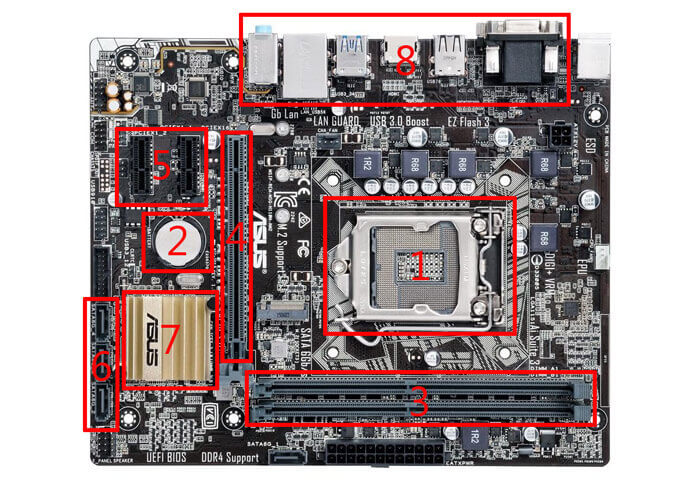 Aufbau eines Mainboards
Prozessorsockel (1): Das zentrale Element des Mainboards ist der Prozessorsockel. Die CPU bestimmt maßgeblich die Leistung des Computers und ist daher ein sehr wichtiger Bestandteil. Die bekanntesten Hersteller für Prozessoren sind Intel und AMD. Die beiden Unternehmen verwenden dabei unterschiedliche Systeme, sodass ein AMD-Prozessor nicht auf einen Intel-Sockel passt und umgekehrt.
BIOS-Chip und -Batterie (2): Ein weiteres wichtiges Bauteil ist der BIOS-Chip, welcher beim Hochfahren die Funktionsfähigkeit der angeschlossenen Geräte und Hardware prüft und auf diese Weise für den korrekten Systemstart des PCs sorgt. Das BIOS verfügt über eine eigene Energiequelle in Form einer kleinen Batterie, die es ermöglicht, dass sämtliche Einstellungen auch nach Ausschalten des Rechners gespeichert bleiben, wie beispielsweise die Datums- und Uhreinstellungen.
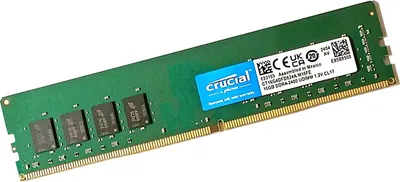
RAM-Steckplätze (3): RAM-Steckplätze sind für den Arbeitsspeicher, welcher entscheidend für die Arbeitsgeschwindigkeit des Computers ist. Aktuelle Mainboards unterstützen vor allem die schnellen DDR4- oder DDR5-Formate – dabei sind die Schnittstellen in der Regel nur mit einem bestimmten Typ kompatibel.
PCI-Steckplätze (4) / PCI-Express (5): Für beispielsweise Grafik-, Sound- und Netzwerkkarten sind zudem bei modernen Mainboards PCI-Steckplätze verbaut. Besonders leistungsstark sind hierbei PCI-Express-Schnittstellen, weshalb hier vor allem Grafikkarten angeschlossen werden sollten, da diese vergleichsweise viele Ressourcen benötigen.
SATA-Anschlüsse (6): SATA-Anschlüsse sind für Festplatten (zum Beispiel SSDs) und andere Laufwerke vorgesehen. Achten Sie je nach Bedarf darauf, dass genügend dieser Steckplätze vorhanden sind.
Chipsätze (7): Chipsätze steuern in erster Linie den Datenverkehr.
Anschlüsse für Peripheriegeräte (8): Diverse Anschlüsse wie USB, Thunderbolt 3, HDMI und Ethernet dienen dem Anschließen von Peripheriegeräten. Hierzu zählen etwa externe Festplatten, Monitore, aber auch externe Grafikkarten (GPUs). Abhängig von Ihren Ansprüchen sollten Sie sicherstellen, dass das Mainboard über die gewünschte Ausstattung verfügt.
Der Großteil an Mainboards ist bereits mit einer integrierten („onboard“) Netzwerk- und Soundkarte ausgestattet, die in der Regel den Ansprüchen der meisten Nutzer genügt.
Einige Mainboards verfügen zudem über mehrere Slots für Grafikkarten. Bei GPUs von Nvidia heißt die entsprechende Technik SLI oder NVLink, bei Modellen von AMD hingegen Crossfire oder XDMA. Bei der Auswahl der Grafikkarten müssen Sie darauf achten, dass deren Lüfter nicht zu tief sind. Ist der Kühlkörper zu groß, passen die Karten womöglich nicht nebeneinander auf das Motherboard.
Tipp: Wenn das Mainboard nicht bereits über ein WLAN-Modul verfügt, können Sie einfach eine entsprechende Erweiterungskarte einsetzen.
3. Kaufberatung
Egal ob Sie ein Komplettsystem kaufen möchten oder auf der Suche nach einem Mainboard zum Aufrüsten des PCs sind: Entscheidend ist vor allem die Kompatibilität des Mainboards mit den anderen Hardwarekomponenten. Hierbei spielen vor allem die folgenden Kriterien eine Rolle:
Formfaktor: Mainboards sind in unterschiedlichen Größen erhältlich. Das Rechnergehäuse muss eine ausreichende Größe aufweisen, damit die Hauptplatine hineinpasst.
Sockel: Jedes Mainboard besitzt einen Anschluss (= Sockel), auf dem der Prozessor befestigt wird.
Chipsatz: Der verbaute Chipsatz unterstützt den Prozessor und ist entscheidend für die Leistung des Motherboards.
Schnittstellen: Auf dem Motherboard befinden sich Steckplätze für Grafikkarten, Festplatten und Peripheriegeräte.
3.1 Unterschiedliche Größen: Formfaktoren
Der sogenannte Formfaktor gibt nicht nur Auskunft über die genauen Abmessungen des Mainboards, sondern zeigt auch die Bohrungen für die Befestigungen an. Nur wenn das Gehäuse den angegebenen Formfaktor unterstützt, kann das Motherboard auch verbaut werden.
Als Standard gilt der Formfaktor ATX mit einer Abmessung von 305 mal 244 Millimetern (12 mal 9,6 Zoll). Die Abkürzung steht für Advanced Technology Extended. Nutzer schätzen das Format aufgrund der Ausstattungsmöglichkeiten bezüglich der Steckplätze sowie der relativ kompakten Größe. E-ATX-Mainboards sind etwas größer und kommen bei Big Towern zum Einsatz.
Die BTX-Bauform ist indessen nicht mehr zeitgemäß.
Einige gängige Formfaktoren bei Mainboards:
| Formfaktor | Abmessungen | Steckplätze |
|---|---|---|
| E-ATX | 305 x 330 mm | 5 bis 7 PCI-Slots |
| ATX | 305 x 244 mm | 5 bis 7 PCI-Slots |
| Mini ATX | 284 x 244 mm | 2 bis 4 PCI-Slots |
| Micro ATX | 244 x 244 mm | 2 bis 4 PCI-Slots |
| DTX | 244 x 203 mm | 2 PCI-Slots |
| Flex ATX | 229 x 191 mm | 2 PCI-Slots |
| Mini DTX | 170 x 203 mm | 2 PCI-Slots |
| Mini ITX | 170 x 170 mm | 1 PCI-Slot |
 ATX, Micro ATX und Flex ATX im Größenverhältnis
3.2 Sockeltypen
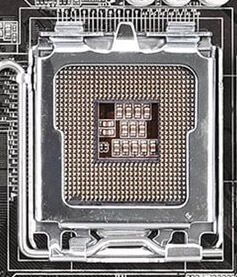 Sockel für den Prozessor auf dem Mainboard
In den Sockel auf der Hauptplatine wird der Prozessor eingesetzt. Im Falle eines Defekts kann so die CPU einfach und schnell ausgetauscht werden.
Desktop-Prozessoren werden in der Regel entweder von Intel oder von AMD produziert. Beide Hersteller rüsten ihre CPUs jedoch mit anderen Anschlüssen aus, sodass der Sockeltyp des Motherboards entweder für Intel- oder für AMD-Prozessoren geeignet ist. Viele Intel-Core-CPUs der sechsten bis neunten Generation (hierzu zählen etwa die ab 2015 veröffentlichten Modelle i3, i5 und i7, auch bekannt unter den Codenamen Skylake, Kaby Lake und Coffee Lake) benötigen beispielsweise den Sockel 1151. Moderne Prozessoren von AMD wie die Ryzen-Serie passen dagegen meist auf den Sockel AM4. Ein deutlicher Unterschied bei den einzelnen Sockeltypen ist unter anderem die Anzahl der Pins.
Beachten Sie bei der Auswahl des Mainboards zunächst, ob dieses mit dem gewünschten Prozessor kompatibel ist. Darauf stimmen Sie anschließend weitere Hardwareteile wie Arbeitsspeicher ab.
3.3 Chipsätze
In der Regel sind im Mainboard zwei Chips verbaut, einer auf der Northbridge (obere Hälfte der Platine) und der andere auf der Southbridge (untere Hälfte). Beide Chips steuern den Datentransfer von Hauptplatine und den peripheren Geräten. Daneben bieten manche Hersteller auch Ein-Chip-Chipsätze an.
Dabei bestimmt der Chipsatz nicht nur die Leistung des Motherboards, sondern auch, wie viele Anschlüsse für Festplatten (SATA), PCI-Steckkarten und USB-Geräte möglich sind.
Auch bei der Wahl des Chipsets ist es entscheidend, welcher Prozessor im PC verbaut ist: Chipsätze von Intel arbeiten nur mit Intel Prozessoren. Umgekehrt gilt das gleiche für AMD.
Welcher Chipsatz im Motherboard verbaut ist, lässt sich bereits an dem Produktnamen erkennen: Die Modellnummer des Chipsatzes ist eine Kombination aus einem Buchstaben und Ziffern, wie beispielsweise Z270. Der Buchstabe bestimmt dabei den hauptsächlichen Einsatzbereich, wobei es wiederum Unterschiede zwischen Intel- und AMD-kompatiblen Modellen gibt.
Folgende Intel-Chipsätze sind gängig:
Z-Serie: Für Highend-PCs geeignet, erlaubt Übertaktung (OC oder Overclocking) einer geeigneten CPU, meist können mehrere GPUs angeschlossen werden
H-Serie: Vergleichbare Leistungsfähigkeit wie Z-Modelle, OC nicht möglich
B-Serie: Eingeschränkte Leistungsmerkmale, Einsteiger-Serie
Folgende AMD-Chipsätze sind gängig:
X-Serie: Höchste Leistung, Übertaktung geeigneter Prozessoren möglich
B-Serie: Teils OC möglich, gute Leistung
A-Serie: Kostengünstige und weniger leistungsfähige Serie
Die dahinterstehende Nummer gibt Aufschluss darüber, um welche Chipsatz-Generation es sich handelt.
3.4 Schnittstellen
Um Peripheriegeräte anzuschließen, verfügen Mainboards über entsprechende Schnittstellen. Diese befinden sich auf der Hauptplatine, die so eingebaut wird, dass von außen auf die Anschlüsse zugegriffen werden kann. Zu den verbauten Schnittstellen gehören:
- USB 2.0
- USB 3.0 oder 3.1 (Typ-A-Stecker, USB-C-Stecker)
- Thunderbolt 3
- VGA
- HDMI
- DisplayPort
- Analoge Anschlüsse für Lautsprechersysteme
Wichtig ist auch, dass das Modell über neuartige Schnittstellen verfügt. PCI-Express- sowie SATA-Anschlüsse sind moderne Ausführungen und unterstützen aktuelle Geräte, während beispielsweise AGP-Steckplätze veraltet sind. Eine ausreichende Anzahl an USB-Ports sollte ebenfalls vorhanden sein – hier ist mindestens der USB-3.0-Standard zu empfehlen, da er eine wesentlich schnellere Datenübertragung ermöglicht als sein Vorgänger. Noch zukunftssicherer ist die Thunderbolt-3-Schnittstelle: Sie bietet genug Datendurchsatz, dass sogar anspruchsvolle Peripheriegeräte wie externe GPUs angeschlossen werden können. Die Übertragungsrate ist mit bis zu 40 Gbit pro Sekunde rund zehnmal so schnell wie bei USB 3.0.
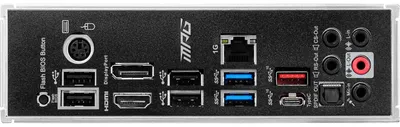
Die Schnittstellen für Peripheriegeräte werden auch als I/O-Anschlüsse bezeichnet.
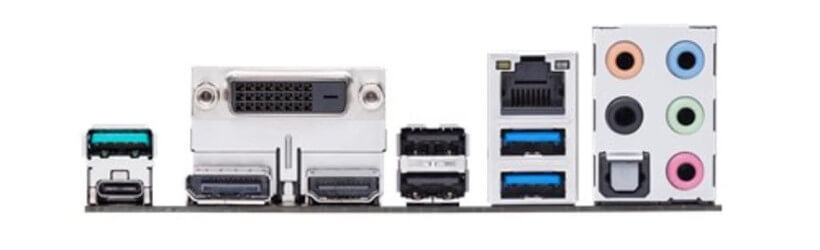 Die Anschlüsse, die auf der Hauptplatine verbaut sind, sind auf der Rückseite des PCs sichtbar.
Zudem sind auf dem Mainboard auch Schnittstellen für Grafikkarten und andere Steckkarten sowie diverse Slots verbaut:
- PCIe
- SATA- und SSD-Anschluss
- RAM
Welche Anschlüsse und Schnittstellen benötigt werden, ist abhängig von den Ansprüchen des Nutzers. Wenn Sie beispielsweise mehrere Festplatten verbauen möchten, brauchen Sie dementsprechend die passende Anzahl an SATA-Steckplätzen.
Arbeitsspeicher (RAM)
DDR3, DDR4 und DDR5 sind verschiedene Typen von Arbeitsspeicher; die aufsteigende Zahl am Ende bedeutet eine höhere Geschwindigkeit. Informieren Sie sich vor dem Kauf stets, welchen RAM Sie auf dem Motherboard verbauen können.
4. FAQ
Für wen lohnen sich Mainboards mit Übertaktungsmöglichkeiten?
Beim Übertakten wird der Prozessor einer höheren Taktfrequenz oberhalb der Hersteller-Spezifikation ausgesetzt. Das führt zu einer Leistungserhöhung des PCs. Mainboards mit Übertaktung bieten sich vor allem für CPU-lastige Spiele an. Beachten Sie aber, dass Übertakten Risiken wie Überhitzung und daraus resultierende Hardwareschäden birgt.
Welchen Formfaktor soll das Mainboard haben?
Als Standard bei der Größe von Mainboards gilt der Formfaktor ATX. Solche Hauptplatinen besitzen viele Anschlüsse und eignen sich deswegen auch für Gamer. Wichtig bei der Wahl des richtigen Formfaktors ist jedoch die Größe des Rechnergehäuses. Lesen Sie in den Herstellerangaben nach, auf welche Formfaktoren es ausgelegt ist.
Gaming Mainboard kaufen – worauf sollte ich achten?
Das Mainboard ist das Herz eines jeden Gaming PCs. Da für die meisten Spieler keine Komplettsysteme in Frage kommen, müssen sie bei der Wahl der richtigen Hauptplatine einige Dinge beachten. Da in der Regel viele Anschlüsse benötigt werden, ist ein Mainboard mit Formfaktor ATX häufig die richtige Wahl. Die Wahl des passenden Chipsatzes sollte davon abhängig gemacht werden, ob Sie übertakten möchten – als Highend-Modelle gelten Chipsets mit der Kennzeichnung Z. Außerdem sollte sich die Hauptplatine modular durch neue Komponenten erweitern lassen und mindestens einen PCIe-Slot (PCI-Express) besitzen. Da bei Spielen der Kühler sehr stark gefordert wird, empfiehlt es sich, ein Modell mit ausreichend Lüfteranschlüssen auszuwählen.
5. Verwandte Links