















![Produktbild von Dogman [DVD]](https://media.cdn.kaufland.de/product-images/400x400/6b138ecfaf1ae5a807f23c3678e05981.webp)






Betriebssysteme Ratgeber
Für die intuitive Bedienbarkeit von Computern sind grafische Betriebssysteme unerlässlich. Übersichtliche Menüs und Fenster vereinfachen die Verwaltung, die ohne die Benutzeroberflächen lediglich über die mühselige Eingabe von Befehlen möglich wäre. Die Einführung von Betriebssystemen wie „Windows“ von Microsoft oder „Mac OS“ von Apple ermöglichen auch unerfahrenen Nutzern die Bedienung des Computers.
1. Übersicht
Betriebssysteme sind die Schnittstelle zwischen der Computer-Hardware und den Anwendungen und Dateien, die auf dem Gerät gespeichert sind. Neben der verschiedenen Bauart der Hardware-Komponenten von PCs und Apple-Computern muss auch in Bezug auf die Betriebssystemec zwischen diesen Computersystemen unterschieden werden.
Apple vertreibt Soft- und Hardware für seine Computer aus einer Hand. PCs können mit Hardware-Produkten verschiedenster Hersteller versehen werden. Aus diesem Grund sind PC-Betriebssysteme nicht mit Computern von Apple kompatibel und Apple-Geräte können nicht mit PC-Betriebssystemen bedient werden. Neben kostenpflichtigen Betriebssystemen existieren sogenannte „Open Source“-Varianten: Diese werden durch die Nutzer-Community stetig weiterentwickelt und sind kostenlos. Alle gängigen Windows-Versionen finden Sie hier. Durch was sich die einzelnen Betriebssysteme auszeichnen, erfahren Sie im folgenden Ratgeber.
1.1 Windows-Betriebssysteme
Das weltweit meistbenutzte Betriebssystem für PCs ist Windows des amerikanischen Herstellers Microsoft. Der Name Windows (Fenster) leitet sich vom grafischen Aufbau des Betriebssystems ab, bei dem Menüs, Dateien und Programme in verschiedenen Bedienfenstern angezeigt werden.
1.2 Unterschiedlicher Funktionsumfang
Alle Windows-Versionen sind in unterschiedlichen Ausführungen erhältlich, was den Umfang der enthaltenen Funktionen betrifft: So eignen sich „Home“.Versionen für den privaten Gebrauch, wohingegen „Ultimate“. und „Professional“.Pakete für die Verwendung in Unternehmen ausgelegt sind.
1.3 Schnelligkeit der Informationsverarbeitung
Die Entwicklung von hochwertigen Prozessoren führt dazu, dass Informationen noch schneller von Computern verarbeitet werden können. Voraussetzung ist, dass auch die verwendete Software auf die neue Prozessor-Technologie abgestimmt ist. So existieren Windows-Versionen, die mit 32 Bit- oder 64 Bit-Systemen kompatibel sind. Sollten Sie nicht sicher sein, ob Ihr Computer den Betrieb der schnelleren 64 Bit-Variante unterstützt, so können Sie dem Handbuch des Computers beziehungsweise des Prozessors die entsprechenden Informationen entnehmen.
2. Windows 8
Windows 8 ist die aktuelle Version des Betriebssystems von Microsoft und wurde 2012 veröffentlicht. Der Funktionsumfang des Programms beschränkt sich nicht auf den Betrieb von Laptops und Desktop-PCs: Auch Smartphones und Tablets werden mit dem Betriebssystem ausgestattet. Die plattformunabhängige, einheitliche Bedienoberfläche ermöglicht dabei den problemlosen Wechsel zwischen den einzelnen Geräten. Einige wichtige Funktionen der Anwendung können Sie der folgenden Liste entnehmen:
- Bedienung über Maus, Tastatur oder Touchscreen möglich
- Bedienoberfläche erlaubt das kurzzeitige Einblenden von Leistenelementen, wenn mit dem Mauszeiger der Fensterrand gestreift wird
- „Charmbar“ kann über Tastenkombination eingeblendet werden und zeigt weitere Optionen für geöffnete Apps und Verknüpfungen zu systemspezifischen Ordnern an
- „Startseite“, auf der alle für den Benutzer wichtigen Apps in Form von Kacheln angezeigt werden
Mindestsystemvoraussetzungen:
| Hardware | 32 Bit-Version | 64 Bit-Version |
|---|---|---|
| Prozessor | 1-Gigahertz-32-Bit-Prozessor mit PAE, NX/XD- und SSE2-Unterstützung | 1-Gigahertz-64-Bit-Prozessor |
| Arbeitsspeicher | 1 Gigabyte | 2 Gigabyte |
| Grafikkarte | DirectX 9 kompatibler Grafikprozessor mit WDDM 1.0 | |
| Festplattenspeicher | 16 Gigabyte | 20 Gigabyte |
3. Windows 7
Die Vorgängerversion von Windows 8 wurde 2009 der Öffentlichkeit vorgestellt. Gegenüber dem älteren Windows Vista zeichnet sich Windows 7 durch erhöhte Systemstabilität und Schnelligkeit aus. Außerdem wurde die Benutzerkontensteuerung so umgestellt, dass nicht länger alle Änderungen am System (beispielsweise die Installation neuer Programme) die Freigabe durch den Benutzer erfordern. Weitere wichtige Neuerungen:
- Unterstützung von „Multi Touch“: Bewegungen von mehr als einem Finger können zur Steuerung eingesetzt werden
- Größere Anzahl vorinstallierter Multimedia-Codecs erlaubt die Wiedergabe von vielen unterschiedlichen Formaten
- „Problem Steps Recorder“ zeichnet nach dem Start alle Steuerbefehle wie Mausklicks auf (erleichtert die Analyse von Fehlerberichten)
Mindestsystemvoraussetzungen:
| Hardware | 32 Bit-Version | 64 Bit-Version |
|---|---|---|
| Prozessor | 1-Gigahertz-32-Bit-Prozessor mit PAE, NX/XD- und SSE2-Unterstützung | 1-Gigahertz-64-Bit-Prozessor |
| Arbeitsspeicher | 1 Gigabyte | 2 Gigabyte |
| Grafikkarte | DirectX 9 kompatibler Grafikprozessor mit WDDM 1.0 | |
| Festplattenspeicher | 16 Gigabyte | 20 Gigabyte |
4. Windows Vista
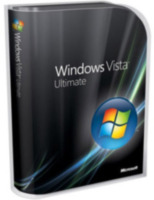
Diese Windows-Version ist seit 2007 erhältlich. Komplett überarbeitet wurde die Bedienoberfläche des Nachfolgers von Windows XP, die den Namen „Aero“ trägt: Die Rahmen der Fenster werden halbtransparent dargestellt, außerdem werden Aktionen wie das Minimieren von Anzeigen durch Animationen unterstützt. Mehrere Dateien, die Sie mit einer Anwendung geöffnet haben, werden in Fenstern automatisch nebeneinander angezeigt, wenn Sie mit dem Mauszeiger über das entsprechende Programm-Symbol in der Taskleiste fahren. Auf dem Desktop können Sie eine Seitenleiste einblenden und mit verschiedenen Elementen bestücken. Beispielsweise stehen hierfür ein Kalender oder ein Internet-Newsfeed zur Verfügung, der sich automatisch aktualisiert. In der Übersicht haben wir weitere Informationen für Sie zusammengestellt:
- „Flip 3D“ ermöglicht den Wechsel zwischen geöffneten Fenstern in einer 3D-Ansicht
- „Snipping“-Tool ermöglicht das einfache Erstellen von Screenshots
- Windows-Fotogalerie bietet eine übersichtliche Ansicht von Fotos
- Jugendschutz-Filter kann für bestimmte Zeiträume und zu festgelegten Tageszeiten eingestellt werden (beispielsweise für beschränkten Internetzugriff)
Mindestsystemvoraussetzungen für Vista Home Basic:
| Hardware | 32 Bit-Version | 64 Bit-Version |
|---|---|---|
| Prozessor | 1-Gigahertz-32-Bit-Prozessor, Taktfrequenz mindestens 800 Megahertz | 1-Gigahertz-64-Bit-Prozessor, Taktfrequenz mindestens 800 Megahertz |
| Arbeitsspeicher | 512 Megabyte | |
| Grafikkarte | DirectX 9 kompatibler Grafikprozessor | |
| Festplattenspeicher | 15 Gigabyte |
Mindestsystemvoraussetzungen für alle übrigen Versionen:
| Hardware | 32 Bit-Version | 64 Bit-Version |
|---|---|---|
| Hardware | 32 Bit-Version | 64 Bit-Version |
| Prozessor | 1-Gigahertz-32-Bit-Prozessor, Taktfrequenz mindestens 1 Gigabyte | 1-Gigahertz-64-Bit-Prozessor, Taktfrequenz mindestens 1 Gigabyte |
| Arbeitsspeicher | 1 Gigabyte | 2 Gigabyte |
| Grafikkarte | DirectX 9 kompatibler Grafikprozessor mit WDDM 1.0 und 128 Megabyte Grafikspeicher | |
| Festplattenspeicher | 15 Gigabyte |
5. FAQ
Wie lange kann ich ein aktuelles Betriebssystem benutzen?
Microsoft ist stetig mit der Entwicklung neuer Windows-Betriebssysteme beschäftigt. Das bedeutet jedoch nicht, dass Sie immer das neuste Programm benötigen, um auch weiterhin effizient arbeiten zu können. Der Support älterer Betriebssysteme wird über Jahre hinweg beispielsweise über automatische Updates gewährleistet. Neu veröffentlichte Software ist in der Regel auch mit älteren Betriebssystemen problemlos nutzbar.
Muss ich selbst für die Aktualisierungen des Betriebssystems sorgen?
Achten Sie in den Einstellungen Ihres Betriebssystems darauf, dass die Funktion zur automatischen Installation von neuen Updates aktiviert ist. Voraussetzung dafür ist, dass Ihr Computer über eine Internetverbindung verfügt, um entsprechende Updates herunterladen zu können. In den Einstellungen der Update-Funktion von Windows können Sie festlegen, wie häufig nach ausstehenden Updates gesucht werden soll. Für das Herunterladen und die Installation der Updates brauchen Sie Ihre Arbeit nicht zu unterbrechen, diese Prozesse laufen im Hintergrund automatisch ab. Beachten Sie, dass nach der Installation ein Neustart erforderlich sein kann.
Kann ich die Nutzung meines Computers für mehrere Personen individualisieren?
Eine sehr praktische Möglichkeit von Windows ist die Einrichtung unterschiedlicher Benutzerkonten. Jedes Konto kann mittels eigener Zugangsdaten vor unerwünschten Zugriffen geschützt werden. Darüber hinaus können Sie jedem Nutzer unterschiedliche Berechtigungen für das Bearbeiten oder Installieren von Programmen zuweisen. Dabei steht es jedem Benutzer offen, wie er die Arbeitsumgebung seines Kontos einrichtet.
Welchen Vorteil hat Windows gegenüber Open-Source-Betriebssystemen?
Open-Source-Projekte stehen allen offen, die mit eigenen Ideen einen Beitrag leisten wollen. Auf den Aspekt der Qualitätssicherung hat dies jedoch die Folge, dass nur die beliebtesten Erweiterungen auch hinlänglich getestet werden und somit in ihrer Verwendung unbedenklich sind. Der größte Nachteil von Open-Source-Betriebssystemen liegt aber in der Kompatibilität zu gängigen Programmen. Diese sind bis auf wenige Ausnahmen in Kombination mit Open-Source-Betriebssystemen in der Regel nicht nutzbar.
6. Verwandte Links
- Sicherheitssoftware
- Programmierung & IT
- Recovery- & Backupsoftware
- Computer